
Pantaunews.id-Pernah merasa khawatir saat meninggalkan laptop di meja kerja atau di rumah? Banyak orang baru sadar pentingnya keamanan perangkat setelah mengalami kejadian tidak menyenangkan, seperti data pribadi dibuka orang lain atau file penting terhapus tanpa sengaja. Hal seperti ini sebenarnya bisa dicegah dengan langkah sederhana.
Salah satu cara paling efektif untuk melindungi perangkat adalah dengan memasang kata sandi. Proses cara pasang password di laptop Windows sebenarnya tidak sulit dan bisa dilakukan dalam beberapa menit saja. Fitur ini sudah tersedia secara bawaan di hampir semua versi Windows, mulai dari Windows 7 hingga Windows 11.
Dengan memasang password, kamu bisa menjaga privasi, melindungi dokumen penting, dan mengurangi risiko penyalahgunaan perangkat. Artikel ini akan membahas langkah-langkah lengkap, perbedaan cara di setiap versi Windows, serta solusi jika lupa password. Penjelasan dibuat sederhana agar mudah diikuti, bahkan bagi pengguna pemula.
Kenapa Laptop Perlu Dipasang Password Sejak Awal
Banyak orang menganggap password hanya penting untuk akun media sosial atau aplikasi perbankan. Padahal, laptop juga menyimpan data yang tidak kalah penting. Mulai dari dokumen pekerjaan, foto pribadi, hingga file keuangan.
Memasang password pada laptop bukan hanya soal keamanan, tetapi juga bentuk perlindungan terhadap privasi. Tanpa pengamanan, siapa saja bisa membuka laptop dan melihat isi di dalamnya.
Beberapa alasan utama kenapa password sangat diperlukan antara lain:
- Melindungi data pribadi
- Mencegah akses tanpa izin
- Menjaga file pekerjaan tetap aman
- Menghindari penyalahgunaan perangkat
- Memberikan rasa tenang saat meninggalkan laptop
Selain itu, banyak perusahaan dan instansi kini mewajibkan penggunaan password sebagai standar keamanan. Hal ini menunjukkan bahwa perlindungan perangkat sudah menjadi kebutuhan, bukan sekadar pilihan.
Cara Pasang Password di Laptop Windows 11 yang Paling Praktis
Windows 11 merupakan sistem operasi terbaru yang memiliki tampilan modern dan fitur keamanan lebih lengkap.
Proses pemasangan password juga dibuat lebih sederhana dibanding versi sebelumnya. Jika kamu menggunakan laptop dengan Windows 11, langkah berikut bisa langsung dicoba.
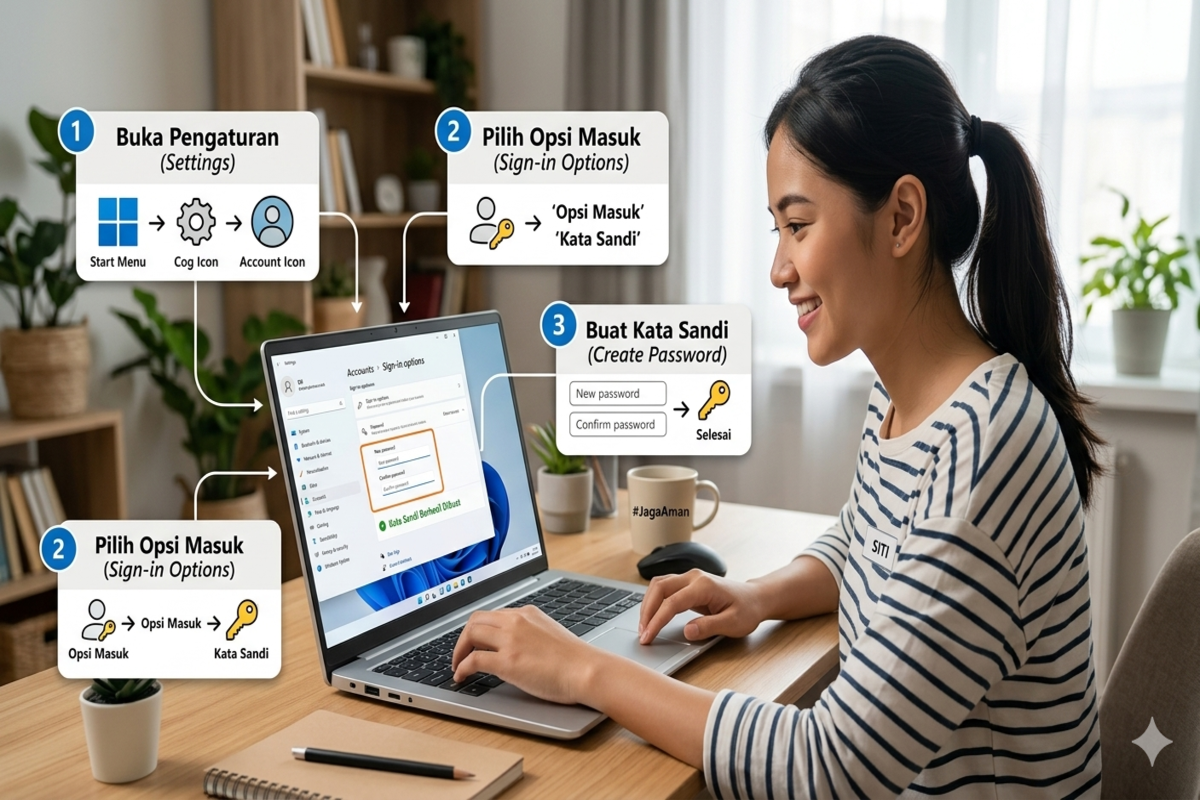
Langkah-Langkah Membuat Password di Windows 11
Sebelum memulai, pastikan laptop sudah menyala dan kamu berada di halaman desktop. Setelah itu, ikuti tahapan berikut:
- Klik tombol Start
- Pilih menu Settings
- Klik bagian Accounts
- Pilih Sign-in options
- Cari bagian Password
- Klik tombol Add
- Masukkan password yang diinginkan
- Ulangi password untuk konfirmasi
- Isi petunjuk password
- Klik Next lalu Finish
Setelah selesai, laptop akan meminta password setiap kali dinyalakan atau saat layar terkunci. Proses ini biasanya hanya membutuhkan waktu kurang dari lima menit.
Fitur keamanan di Windows 11 juga mendukung metode lain seperti PIN, fingerprint, dan face recognition. Namun password tetap menjadi pilihan paling umum karena mudah digunakan di semua perangkat.
Cara Membuat Password di Laptop Windows 10 dengan Mudah
Windows 10 masih menjadi sistem operasi yang paling banyak digunakan saat ini. Banyak laptop keluaran beberapa tahun terakhir masih memakai versi ini karena stabil dan kompatibel dengan berbagai aplikasi.
Cara membuat password di Windows 10 hampir sama dengan Windows 11, tetapi tampilannya sedikit berbeda.
Tahapan Membuat Password di Windows 10
Jika kamu belum pernah memasang password sebelumnya, ikuti langkah berikut secara berurutan.
- Klik tombol Start
- Pilih Settings
- Masuk ke menu Accounts
- Klik Sign-in options
- Pada bagian Password, pilih Add
- Masukkan password baru
- Konfirmasi password
- Isi petunjuk password
- Klik Finish
Setelah langkah ini selesai, laptop akan otomatis terkunci saat dinyalakan kembali. Banyak pengguna memilih Windows 10 karena tampilannya sederhana dan mudah dipahami. Oleh karena itu, proses pengaturan password juga dirancang agar tidak membingungkan pengguna.
Cara Memberi Password pada Laptop Windows 7 yang Masih Banyak Digunakan
Walaupun termasuk sistem operasi lama, Windows 7 masih digunakan di beberapa komputer, terutama di kantor atau sekolah. Sistem ini tetap bisa dipasang password dengan cara yang cukup mudah.
Perbedaannya terletak pada tampilan menu yang masih menggunakan Control Panel sebagai pusat pengaturan.
Langkah Membuat Password di Windows 7
Jika laptop kamu masih menggunakan Windows 7, ikuti langkah berikut:
- Klik tombol Start
- Pilih Control Panel
- Klik User Accounts and Family Safety
- Pilih User Accounts
- Klik Create a password for your account
- Masukkan password
- Konfirmasi password
- Isi petunjuk password
- Klik Create Password
Setelah selesai, laptop akan meminta password setiap kali dinyalakan. Meskipun Windows 7 sudah tergolong lama, fitur keamanan dasarnya masih cukup untuk melindungi data dari akses langsung.
Cara Mengganti Password Laptop Windows Jika Ingin Lebih Aman
Kadang password perlu diganti secara berkala untuk meningkatkan keamanan. Hal ini penting terutama jika laptop sering digunakan di tempat umum atau dipinjam orang lain. Mengganti password juga disarankan jika kamu merasa kata sandi sudah diketahui orang lain.
Langkah Mengganti Password Laptop
Berikut cara mengganti password di laptop Windows:
- Buka menu Settings
- Pilih Accounts
- Klik Sign-in options
- Pilih Password
- Klik Change
- Masukkan password lama
- Masukkan password baru
- Konfirmasi password
- Klik Finish
Proses ini hanya membutuhkan waktu beberapa menit dan tidak mempengaruhi data di dalam laptop.
Mengganti password secara rutin merupakan kebiasaan yang baik untuk menjaga keamanan perangkat.
Cara Mengunci Laptop Tanpa Mematikan Perangkat
Ada situasi di mana kamu perlu meninggalkan laptop sebentar tanpa ingin mematikannya. Dalam kondisi seperti ini, fitur lock screen sangat berguna. Dengan mengunci layar, orang lain tidak bisa mengakses laptop tanpa memasukkan password.
Cara Cepat Mengunci Laptop
Metode paling praktis adalah menggunakan kombinasi tombol keyboard.
Tekan: Windows + L
Setelah menekan kombinasi tersebut, layar akan langsung terkunci. Metode ini sering digunakan di kantor atau tempat kerja karena cepat dan efisien.
Selain itu, kamu juga bisa mengatur laptop agar terkunci otomatis setelah beberapa menit tidak digunakan.
Jika Lupa Password Laptop Windows Ini Solusi yang Bisa Dicoba
Lupa password merupakan masalah yang cukup sering terjadi. Hal ini bisa membuat panik, terutama jika ada data penting di dalam laptop.
Namun sebenarnya ada beberapa cara untuk mengatasi masalah ini tanpa harus membawa laptop ke teknisi.
Menggunakan Password Hint
Password hint adalah petunjuk yang muncul saat salah memasukkan password. Jika sebelumnya kamu sudah mengisi petunjuk, coba perhatikan dengan baik.
Menggunakan Akun Microsoft
Jika login menggunakan akun Microsoft, password bisa direset secara online.
Langkahnya:
- Buka halaman reset password Microsoft
- Masukkan email akun
- Ikuti instruksi verifikasi
- Buat password baru
Menggunakan Safe Mode
Safe Mode memungkinkan pengguna mengakses sistem dengan pengaturan minimal. Metode ini biasanya digunakan oleh pengguna yang memiliki pengetahuan teknis lebih lanjut.
Jika semua cara tidak berhasil, opsi terakhir adalah melakukan reset sistem. Namun langkah ini berisiko menghapus data.
Perbedaan Password PIN dan Fingerprint pada Laptop Windows
Selain password, Windows juga menyediakan metode keamanan lain. Setiap metode memiliki kelebihan dan kekurangan.
Memahami perbedaan ini membantu kamu memilih sistem keamanan yang paling sesuai.
| Metode | Kelebihan | Kekurangan |
|---|---|---|
| Password | Aman dan fleksibel | Harus diingat |
| PIN | Cepat digunakan | Kurang kompleks |
| Fingerprint | Praktis | Butuh sensor khusus |
| Face Recognition | Modern | Tidak semua laptop mendukung |
Password masih menjadi metode paling umum karena kompatibel dengan semua perangkat. Namun kombinasi beberapa metode keamanan akan memberikan perlindungan yang lebih baik.
Kesalahan Umum Saat Membuat Password Laptop yang Sering Terjadi
Banyak pengguna membuat password tanpa mempertimbangkan faktor keamanan. Hal ini bisa membuat akun mudah diretas atau ditebak.
Memahami kesalahan umum dapat membantu kamu membuat password yang lebih kuat. Beberapa kesalahan yang sering terjadi antara lain:
- Menggunakan tanggal lahir
- Menggunakan nama sendiri
- Menggunakan angka berurutan
- Menggunakan kata sederhana
- Menggunakan password yang sama di semua akun
Password yang lemah sangat mudah ditebak oleh orang lain. Karena itu, penting untuk membuat kombinasi huruf, angka, dan simbol.
Cara Membuat Password Laptop yang Kuat dan Sulit Ditebak
Password yang kuat merupakan lapisan perlindungan pertama terhadap akses tidak sah. Semakin kompleks password, semakin sulit bagi orang lain untuk membobolnya.
Namun password juga harus mudah diingat agar tidak menyulitkan pengguna. Berikut beberapa prinsip membuat password yang aman:
- Gunakan minimal 8 karakter
- Gabungkan huruf besar dan kecil
- Tambahkan angka dan simbol
- Hindari informasi pribadi
- Gunakan kombinasi unik
Contoh password yang kuat: Laptop2026Aman
Contoh password yang lemah: 123456
Perbedaan sederhana ini bisa menentukan tingkat keamanan perangkat.
Situasi di Mana Password Laptop Sangat Dibutuhkan
Tidak semua orang sadar kapan password menjadi sangat penting. Padahal ada beberapa kondisi yang membuat perlindungan perangkat menjadi prioritas.
Memahami situasi ini membantu kamu lebih waspada terhadap keamanan data. Beberapa contoh situasi tersebut antara lain:
- Laptop digunakan untuk bekerja
- Laptop berisi data keuangan
- Laptop sering dibawa ke luar rumah
- Laptop digunakan bersama orang lain
- Laptop terhubung ke internet publik
Dalam kondisi seperti ini, password bukan hanya penting, tetapi wajib digunakan.
Kesimpulan
Cara pasang password di laptop Windows merupakan langkah sederhana yang memiliki dampak besar terhadap keamanan data. Prosesnya mudah dilakukan di berbagai versi Windows, mulai dari Windows 7 hingga Windows 11, tanpa memerlukan aplikasi tambahan.
Dengan memasang password, kamu bisa melindungi informasi pribadi, mencegah akses tanpa izin, dan menjaga perangkat tetap aman. Selain itu, mengganti password secara berkala dan menggunakan kombinasi karakter yang kuat akan meningkatkan tingkat perlindungan.
Pada akhirnya, keamanan laptop bukan hanya tanggung jawab sistem, tetapi juga kebiasaan pengguna. Langkah kecil seperti memasang password bisa menjadi perlindungan utama terhadap risiko kehilangan data atau penyalahgunaan perangkat.