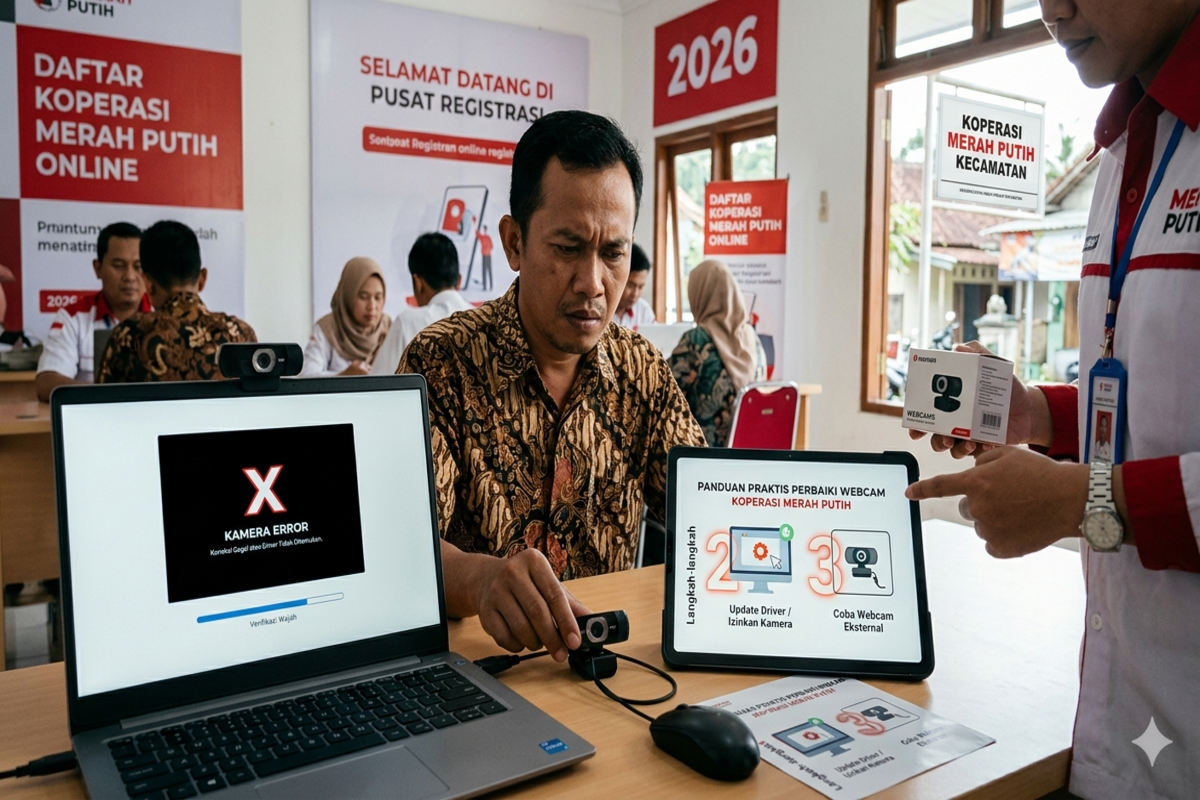
Pantaunews.id-Pernah merasa panik saat sedang mendaftar rekrutmen Koperasi Desa Merah Putih, tetapi tiba-tiba muncul notifikasi webcam.js error webcam is not loaded yet? Situasi seperti ini cukup sering terjadi, terutama ketika proses pembuatan akun mengharuskan peserta melakukan swafoto menggunakan kamera laptop atau PC.
Masalah tersebut biasanya muncul tanpa peringatan dan membuat proses pendaftaran terhenti. Padahal, tahapan swafoto merupakan syarat penting sebelum melanjutkan ke tahap pengisian data. Karena itu, memahami cara mengatasi Webcam.js error saat daftar Koperasi Merah Putih menjadi langkah penting agar proses pendaftaran berjalan lancar tanpa hambatan.
Artikel ini akan membahas secara lengkap penyebab error webcam, solusi praktis yang bisa langsung dicoba, hingga kondisi teknis lain yang sering terlewat. Penjelasannya dibuat sederhana supaya mudah dipahami, bahkan bagi kamu yang tidak terlalu familiar dengan pengaturan komputer atau browser.
Apa Itu Webcam.js Error Saat Daftar Koperasi Merah Putih
Sebelum masuk ke solusi, penting untuk memahami dulu apa sebenarnya yang dimaksud dengan error ini. Dengan mengetahui penyebab dasarnya, kamu bisa lebih cepat menemukan langkah perbaikan yang tepat.
Webcam.js error adalah pesan kesalahan yang muncul ketika website tidak berhasil mengakses kamera perangkat. Dalam konteks pendaftaran rekrutmen Koperasi Desa Merah Putih dan Kampung Nelayan Merah Putih, error ini biasanya muncul saat peserta mencoba mengambil swafoto pada halaman pembuatan akun.
Pesan yang sering muncul antara lain:
- webcam.js error webcam is not loaded yet
- kamera tidak terdeteksi
- tidak dapat mengakses webcam
- gagal swafoto di pht.panselnas.go.id
Ketika error ini muncul, tombol ambil foto biasanya tidak berfungsi. Akibatnya, peserta tidak bisa melanjutkan proses pendaftaran.
Kenapa Swafoto Menjadi Syarat Wajib Saat Pendaftaran
Banyak yang bertanya kenapa harus swafoto saat daftar. Padahal sebelumnya cukup mengisi data saja. Ternyata, kebijakan ini berkaitan dengan keamanan dan validasi identitas.
Swafoto digunakan untuk memastikan bahwa data yang diinput benar-benar milik pendaftar. Selain itu, sistem juga memanfaatkan foto untuk verifikasi lanjutan pada tahap seleksi.
Beberapa tujuan utama swafoto antara lain:
- Mencegah pendaftaran ganda
- Memastikan identitas peserta asli
- Mengurangi potensi kecurangan
- Mempercepat proses verifikasi
Karena itulah, ketika kamera tidak bisa diakses, sistem otomatis menghentikan proses pendaftaran.
Penyebab Webcam.js Error yang Paling Sering Terjadi
Masalah webcam sebenarnya tidak selalu berasal dari kerusakan perangkat. Dalam banyak kasus, penyebabnya cukup sederhana dan bisa diperbaiki dalam hitungan menit.
Berikut beberapa penyebab yang paling umum.
Izin Kamera Belum Diberikan ke Website
Ini adalah penyebab yang paling sering terjadi. Saat pertama kali membuka halaman swafoto, browser biasanya menampilkan pop up izin kamera. Jika kamu menolak atau mengabaikannya, kamera tidak akan bisa digunakan.
Akibatnya, sistem menampilkan pesan error webcam.
Kamera Sedang Digunakan Aplikasi Lain
Kadang kamera sudah terbuka di aplikasi lain seperti:
- Zoom
- Google Meet
- WhatsApp Desktop
- Kamera bawaan laptop
Jika kamera sedang dipakai aplikasi lain, website tidak bisa mengaksesnya.
Browser Belum Diperbarui
Versi browser yang terlalu lama sering menimbulkan masalah kompatibilitas. Hal ini membuat fitur kamera tidak berjalan dengan baik.
Perangkat Tidak Memiliki Driver Kamera
Driver adalah software yang menghubungkan perangkat keras dengan sistem operasi. Jika driver kamera belum terpasang atau rusak, webcam tidak akan terdeteksi.
Kerusakan Fisik Kamera
Meski jarang terjadi, kerusakan perangkat juga bisa menjadi penyebab. Misalnya:
- Kamera laptop rusak
- Kabel webcam putus
- Sensor kamera bermasalah
Jika penyebabnya kerusakan fisik, solusi software tidak akan membantu.
Cara Mengatasi Webcam.js Error di Google Chrome
Browser Google Chrome adalah yang paling sering digunakan untuk pendaftaran online. Untungnya, cara memperbaiki error di browser ini cukup mudah. Langkah-langkah berikut bisa langsung dicoba.
Mengizinkan Akses Kamera di Chrome
Saat muncul pesan error, coba lakukan langkah berikut.
- Klik ikon kamera di ujung kanan kolom alamat website
- Pilih opsi Always allow this site to access your camera
- Klik Done
- Refresh halaman pendaftaran
- Coba ambil swafoto kembali
Biasanya setelah langkah ini, kamera langsung bisa digunakan.
Memastikan Kamera Tidak Diblokir di Pengaturan
Kadang kamera sudah diblokir secara permanen. Untuk memeriksanya, lakukan langkah berikut.
- Buka Settings di Chrome
- Pilih Privacy and Security
- Klik Site Settings
- Pilih Camera
- Pastikan website tidak masuk daftar Block
Jika ada, ubah menjadi Allow.
Cara Mengatasi Webcam.js Error di Mozilla Firefox
Pengguna Mozilla Firefox juga sering mengalami masalah serupa. Namun langkah perbaikannya tidak jauh berbeda. Ikuti panduan berikut agar kamera bisa kembali digunakan.
Memberikan Izin Kamera di Firefox
Jika error muncul saat swafoto, lakukan langkah berikut.
- Klik ikon kamera di sebelah kiri alamat website
- Cari opsi Blocked Temporarily
- Hapus pengaturan tersebut
- Refresh halaman
- Pilih Allow saat muncul permintaan izin kamera
Setelah itu, kamera biasanya langsung aktif.
Cara Mengatasi Kamera Laptop Tidak Terdeteksi
Kadang masalah bukan pada website, melainkan pada perangkat. Kondisi ini sering terjadi setelah update Windows atau instal ulang sistem. Beberapa langkah berikut bisa membantu.
Periksa Kamera di Aplikasi Kamera
Langkah pertama adalah memastikan kamera berfungsi.
Caranya:
- Buka aplikasi Camera di laptop
- Cek apakah gambar muncul
- Jika tidak, berarti kamera bermasalah
Jika kamera tidak berfungsi di aplikasi ini, kemungkinan ada masalah pada driver.
Perbarui Driver Kamera
Driver yang usang sering menjadi penyebab kamera tidak terdeteksi.
Langkah sederhana:
- Klik kanan tombol Start
- Pilih Device Manager
- Cari menu Cameras
- Klik kanan kamera
- Pilih Update Driver
Setelah selesai, restart laptop.
Solusi Jika Kamera Sudah Aktif Tapi Error Masih Muncul
Situasi ini cukup membingungkan. Kamera terlihat normal, tetapi website tetap menampilkan error. Biasanya masalah ada pada pengaturan tambahan. Beberapa hal berikut patut dicoba.
Bersihkan Cache dan Cookie Browser
Cache yang menumpuk bisa mengganggu fungsi website.
Langkah cepat:
- Tekan Ctrl + Shift + Delete
- Pilih Clear browsing data
- Refresh halaman
Proses ini sering berhasil mengatasi error mendadak.
Gunakan Browser Berbeda
Jika Chrome bermasalah, coba gunakan:
- Mozilla Firefox
- Microsoft Edge
- Opera
Kadang sistem website lebih stabil di browser tertentu.
Gunakan Perangkat Lain
Jika semua cara gagal, coba daftar menggunakan perangkat lain.
Misalnya:
- Laptop berbeda
- Komputer warnet
- Laptop teman
Ini bisa membantu memastikan apakah masalah berasal dari perangkat.
Perbandingan Kondisi Kamera Normal dan Kamera Error
Memahami perbedaan kondisi kamera bisa membantu kamu mengenali sumber masalah dengan lebih cepat. Berikut gambaran sederhananya.
Kamera Normal:
- Lampu kamera menyala
- Gambar muncul di layar
- Tombol ambil foto aktif
- Tidak ada pesan error
Kamera Error:
- Lampu kamera mati
- Layar kosong
- Tombol tidak berfungsi
- Muncul pesan webcam.js error
Dengan mengenali tanda-tanda ini, kamu bisa menentukan langkah perbaikan yang tepat.
Waktu yang Tepat untuk Mencoba Daftar Ulang
Tidak banyak yang menyadari bahwa waktu pendaftaran juga mempengaruhi kinerja sistem. Saat jumlah pengguna sangat banyak, server bisa menjadi lambat atau tidak stabil.
Kondisi ini sering terjadi pada:
- Hari pertama pendaftaran
- Menjelang batas akhir pendaftaran
- Jam kerja pagi hingga siang
Jika error muncul terus, coba daftar pada waktu berikut:
- Pagi sebelum jam 08.00
- Malam setelah jam 21.00
Biasanya sistem lebih ringan dan responsif.
Hal Kecil yang Sering Terlewat Saat Swafoto
Banyak peserta mengira masalah berasal dari sistem, padahal sebenarnya karena hal sederhana yang terlewat.
Beberapa contoh yang sering terjadi:
- Kamera tertutup stiker
- Tombol kamera laptop dalam posisi off
- Laptop belum di-restart
- Internet tidak stabil
- Browser belum diperbarui
Hal-hal kecil seperti ini bisa memicu error tanpa disadari.
Cara Mencegah Error Webcam Sebelum Daftar
Lebih baik mencegah daripada memperbaiki. Dengan persiapan yang tepat, risiko error bisa diminimalkan sejak awal.
Langkah sederhana yang bisa dilakukan:
- Pastikan kamera berfungsi
- Gunakan browser terbaru
- Siapkan koneksi internet stabil
- Tutup aplikasi yang memakai kamera
- Restart perangkat sebelum daftar
Langkah ini terlihat sederhana, tetapi sangat efektif.
Apakah Webcam Eksternal Bisa Digunakan
Sebagian peserta menggunakan komputer tanpa kamera bawaan. Dalam kondisi seperti ini, webcam eksternal bisa menjadi solusi.
Namun ada beberapa hal yang perlu diperhatikan.
Pastikan:
- Webcam sudah terpasang driver
- Kabel terhubung dengan baik
- Kamera terdeteksi di sistem
- Browser memiliki izin akses
Jika semua terpenuhi, webcam eksternal dapat digunakan tanpa masalah.
Pertanyaan yang Paling Sering Muncul dari Peserta
Beberapa pertanyaan berikut sering ditanyakan oleh peserta pendaftaran. Jawaban singkat ini bisa membantu menghemat waktu.
Apakah webcam wajib saat daftar?
Ya, swafoto adalah syarat wajib untuk membuat akun.
Apakah bisa daftar tanpa kamera?
Tidak bisa, karena sistem membutuhkan foto identitas.
Apakah error berarti gagal daftar?
Tidak. Error hanya masalah teknis dan bisa diperbaiki.
Apakah harus menggunakan laptop?
Tidak wajib. Komputer dengan webcam juga bisa digunakan.
Kesimpulan
Masalah webcam.js error saat daftar Koperasi Merah Putih memang bisa membuat panik, terutama ketika proses pendaftaran sedang berlangsung. Namun dalam sebagian besar kasus, penyebabnya cukup sederhana, seperti izin kamera yang belum diberikan atau pengaturan browser yang belum sesuai.
Langkah paling penting adalah memastikan kamera berfungsi normal, memberikan izin akses pada website, serta menggunakan browser terbaru. Jika semua langkah dasar sudah dilakukan, biasanya error bisa diatasi dalam waktu singkat.
Dengan memahami penyebab dan solusi yang tepat, proses pendaftaran bisa berjalan lancar tanpa hambatan. Jadi, ketika error muncul lagi di kemudian hari, kamu sudah tahu langkah apa yang harus dilakukan tanpa perlu bingung.
Leave a Reply